
Windows Server® 2003 SP1/SP2 適用時の留意事項
Printianavi 対応の XL シリーズプリンタを Microsoft® Windows Server® 2003 Service Pack 1/Service Pack 2で使用する際の留意事項、発生する現象と対処方法について説明いたします。
- 現象1:メッセージ連携サービス開始時にサービス起動失敗のメッセージが表示され、イベントログが採取される
- 現象2:クライアントからの印刷開始が遅くなる、Printianaviのステータス画面が別の場所に表示される
- 現象3:WindowsファイアウォールによりPrintianavi IPアドレス設定ユーティリティの通信がブロックされる
- 現象4:クライアントからの印刷中止やプリンタの情報取得に失敗する
- 現象5:MetaFrame / ターミナルサービスサーバにクライアントからログオンする度にサーバ上に「Windows ファイアウォールがインストールされています。」というメッセージが表示され、ログオフに時間がかかる
(注)サービスパック適用前に、「Windows のアップグレード/Windows Update 適用時の留意事項」もあわせてご参照ください。
現象 1︓メッセージ連携サービス開始時にサービス起動失敗のメッセージが表示され、イベントログが採取される
Printianavi 対応の XL シリーズプリンタをご使用になる際に、Printia XL プリンタドライバ V11.00 または V11.01 を Microsoft® Windows Server® 2003 Service Pack 1/Service Pack 2 上で使用すると、メッセージ連携サービス開始時にサービス起動失敗のメッセージが表示され、イベントログが採取される場合があります。
(注)本現象が発生しても、メッセージ連携サービスは正常に開始されますので、印刷や動作上の問題はありません。
発生する現象の詳細について
■対象機種・ソフトウェア
| 対象機種 | XL-5250, XL-5310, XL-5320, XL-5330, XL-5340, XL-5350, XL-5370, XL-5400, XL-5510, XL-5710, XL-5720, XL-5730, XL-5750, XL-5770, XL-5810,XL-5900, XL-6010, XL-6100, XL-6200, XL-6300, XL-6700 |
|---|---|
| ソフトウェア | Printia XL プリンタドライバ V11.00 または V11.01 現象が発生するプリンタドライバのバージョン確認方法 |
■対処方法
Printia XL プリンタドライバ 最新版(V11.00 以降)をインストールすることで現象が発生しなくなります。最新版のプリンタドライバは「ドライバダウンロード」から入手可能となっております。
Windows Server® 2003 Service Pack 1/Service Pack 2 適用後に、次の手順でプリンタドライバを上記の最新版に更新してください。
最新版ドライバへのアップデート方法
また、V10.00 以降の新しいプリンタドライバには、様々な機能が追加されています。追加された新機能については、以下を参照してください。
プリンタドライバで追加された新機能、修正内容
現象 2︓クライアントからの印刷開始が遅くなる、Printianavi のステータス画面が別の場所に表示される
Printianavi 対応の XL シリーズプリンタをネットワーク共有プリンタとしてご使用になる際に、古いバージョン(V11.00 より前)のプリンタドライバを Windows® XP Service Pack 2/Service Pack 3 上で使用すると、 クライアントからの印刷開始が遅くなる、Printianavi のステータス画面が別の場所に表示される、Printianavi のステータス画面からの印刷中止に失敗するなどの現象が発生する場合があります。
発生する現象の詳細について
■対象機種・ソフトウェア
| 対象機種 | XL-5250, XL-5310, XL-5320, XL-5330, XL-5340, XL-5350, XL-5370, XL-5510, XL-5710, XL-5720, XL-5730, XL-5750, XL-5770, XL-5810,XL-6010, XL-6100, XL-6200, XL-6300, XL-6700 |
|---|---|
| ソフトウェア | Printia XL プリンタドライバ V3.1/V4.1/V5.1/V7.1/ V10.00 発生する現象の詳細について |
■対処方法
Printia XL プリンタドライバ 最新版(V11.00 以降)をインストールすることで現象が発生しなくなります。最新版のプリンタドライバは「ドライバダウンロード」から入手可能となっております。
Windows® XP Service Pack 2/Service Pack 3 適用後に、次の手順でプリンタドライバを上記の最新版に更新してください。
最新版ドライバへのアップデート方法
また、V10.00 以降の新しいプリンタドライバには、様々な機能が追加されています。追加された新機能については、以下を参照してください。
プリンタドライバで追加された新機能、修正内容
なお、古いバージョンのプリンタドライバを継続して使用したい場合には、以下の方法により問題の現象を回避してください。ただしこの場合には、Printianavi の機能(印刷中のステータス表示やプリンタの状態表示など)が使用できなくなります。 Printianavi の機能を使用したい場合には、プリンタドライバを最新版に更新してください 。
古いバージョンのプリンタドライバでの回避方法
現象 3︓Windows ファイアウォールにより Printianavi IP アドレス設定ユーティリティの通信がブロックされる
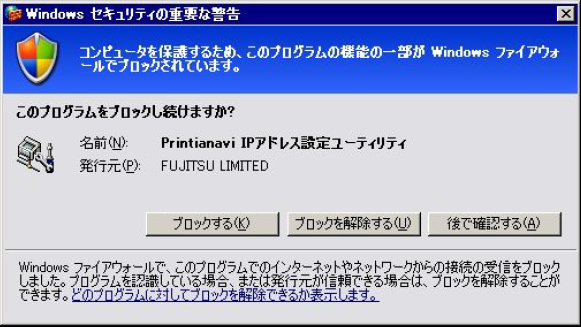
「Printianavi IP アドレス設定ユーティリティ」の V5.1L20 以前のバージョンを Windows® XP Service Pack 2/Service Pack 3 上で使用すると、Windows ファイアウォールにより通信がブロックされる場合があります。
■対象機種・ソフトウェア
| 対象機種 | XL-5310, XL-5320, XL-5330, XL-5340, XL-5510, XL-5710, XL-5720, XL-5730, XL-5810, XL-6010, XL-6100, XL-6700 |
|---|---|
| ソフトウェア | Printianavi IP アドレス設定ユーティリティ V5.1L20 以前(Printia LASER プリンタユーティリティ V3.1 の Printianavi ネットワークポートモニタ V3.1、Printia LASER プリンタユーティリティ V5.1 の Printianavi ネットワークソフトウェアV5.1 に同梱) |
■対処方法
Windows ファイアウォールの画面で、本ソフトウェアに対して「ブロックを解除する」を選択してください。
現象 4︓クライアントからの印刷中止やプリンタの情報取得に失敗する
本現象は、サーバが次の条件のときに発生します。
1.サーバの OS が Windows® XP で、Windows ファイアウォール機能を有効にする前(Service Pack2/Service Pack 3 適用前も含む)に Printianavi2 クラサバ連携サービスまたはメッセージ連携サービスを開始状態にしていた。
2.その後(Service Pack 2/Service Pack 3 適用後)、サーバの Windows ファイアウォール機能を有効にした。
発生する現象の詳細について
■対象機種・ソフトウェア
| 対象機種 | XL-4360, XL-5250, XL-5310, XL-5320, XL-5330, XL-5340, XL-5350,XL-5370, XL-5400, XL-5510, XL-5710, XL-5720, XL-5730, XL-5750, XL-5770,XL-5810, XL-5900, XL-6010, XL-6100, XL-6200, XL-6300, XL-6700, XL-9xxx(XL-9 で始まるA3 モノクロレーザプリンタ) |
|---|---|
| ソフトウェア | Printia XL プリンタドライバ V11.00 以降 現象が発生するプリンタドライバのバージョン確認方法 |
■対処方法
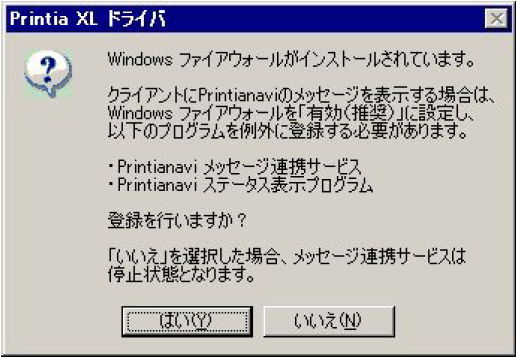
一旦サーバの Printianavi2 クラサバ連携サービスまたはメッセージ連携サービスを停止し、再度開始し直してください。このときメッセージ連携サービスで次のメッセージが表示されたら、[はい]を選択してください。
現象 5︓MetaFrame / ターミナルサービスサーバにクライアントからログオンする度にサーバ上に「Windows ファイアウォールがインストールされています。」というメッセージが表示され、ログオフに時間がかかる
本現象は、サーバが次の条件のときに発生します。
1.サーバの OS が Microsoft® Windows Server® 2003 で、Windows ファイアウォール機能を有効にする前(Service Pack 1/Service Pack 2 適用前も含む)にメッセージ連携サービスを開始状態にしていた。
2その後(Service Pack 1/Service Pack 2 適用後)、サーバの Windows ファイアウォール機能を有効にした。
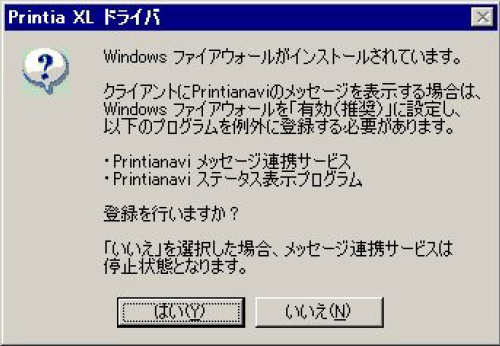
この場合、クライアントからログオンしてマッピングプリンタが作成されるとサーバに次のメッセージが表示されます。 また Windows® ターミナルサービスサーバの場合、メッセージが表示されたままの状態ではログオフに時間がかかるようになります。(約 8 分)
■対象機種・ソフトウェア
| 対象機種 | XL-5250, XL-5310, XL-5320, XL-5330, XL-5340, XL-5350, XL-5370, XL-5400, XL-5510, XL-5710, XL-5720, XL-5730, XL-5750, XL-5770, XL-5810,XL-5900, XL-6010, XL-6100, XL-6200, XL-6300, XL-6700 |
|---|---|
| ソフトウェア | Printia XL プリンタドライバ V11.00, V11.01, V11.02 現象が発生するプリンタドライバのバージョン確認方法 |
■対処方法
現象が発生している場合は、サーバに直接ログオンし、表示されている全ての上記メッセージで「はい」を選択してください。本操作以降、発生条件に該当する操作(Windows ファイアウォールを再度無効にした後に有効に変更するなど)を行わない限り現象は発生しなくなります。また、Printia XL プリンタドライバ 最新版(V12.00 以降)をインストールすることで Windows ファイアウォールの設定状態にかかわらず現象が発生しなくなります。最新版のプリンタドライバは「ドライバダウンロード」から入手可能となっております。
Windows Server® 2003 Service Pack 1/Service Pack 2 適用後に、次の手順でプリンタドライバを上記の最新版に更新してください。
プリンタドライバをすぐに更新できない場合、メッセージ連携サービスが開始状態になっているサーバで Windows ファイアウォールを有効にした際は、本現象回避のために次の操作を行うようにしてください。
1.メッセージ連携サービスを一旦停止し、再度開始し直します。
2.上記メッセージが表示されたら「はい」を選択します。
