
Fujitsu Printer XL/FMPR シリーズ
最新版ドライバへのアップデート方法
古いバージョンの Printia XL プリンタドライバを最新版のドライバへとアップデートする場合には、以下の手順に従ってインストールを行なってください。 Windows NT 4.0、Windows 2000、Windows XP、Windows Vista、Windows Server 2003、Windows Server 2008 の環境のプリンタドライバを更新する場合は、管理者権限のグループのメンバでログオンしてください。
1. 最新版のプリンタドライバに含まれているドライバセットアップ(Setup.exe)を起動した上で、「ソフトウェアの更新」 (Windows NT 4.0 は「既存のドライバを更新する」)を選択し、[次へ]をクリックする。(画面は Windows 2000、 Windows XP、Windows Vista、Windows Server 2003、Windows Server 2008 の場合)
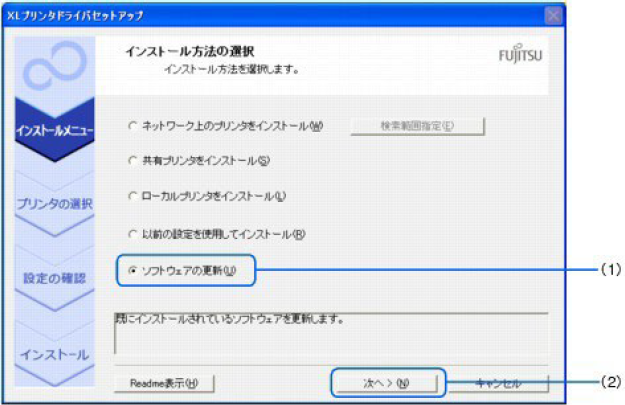
2. 以降、ドライバセットアップの画面の指示に従ってインストールを完了させる。
3. Windows XP、Windows Vista、Windows Server 2003、Windows Server 2008 環境の場合は、それぞれ次の操作を行う。
パラレル/USB 接続の環境の場合は、コンピュータの再起動後、「新しいハードウェアの検索ウィザード」が表示されるので、次の手順で再インストールを行う。
| (1) | 「一覧または特定の場所からインストールする」を選択し、[次へ]をクリックする。|
| (2) | 「検索しないで、インストールするドライバを選択する」を選択し、[次へ]をクリックする。 |
| (3) | 「共通ハードウェアの種類」が表示された場合は「プリンタ」を選択し、[次へ]をクリックする。 |
| (4) | [ディスク使用]をクリックし、「製造元のファイルのコピー元」に、Windows XP、Windows Server 2003 ドライバの入っているフォルダ名を入力してから、[OK]をクリックする。 |
| (5) | 画面の指示に従ってインストールを完了させる。 |
4. プリンタを共有で使用している場合には、それぞれ次の操作を行う。
■Windows 2000、Windows XP、Windows Vista、Windows Server 2003、Windows Server 2008の場合■Windows NT 4.0 の場合
