
Fujitsu Printer XL/FMPR シリーズ
Windows のアップグレード/Windows Update 適用時の留意事項
XL シリーズプリンタをご使用の環境で Windows のアップグレードや Windows Update を行う場合の留意事項について説明します。
ソフトウェア全般の留意事項
Windows をアップグレードする場合に発生する可能性がある問題、および対処方法について説明します。
(注)Printianavi 対応の XL シリーズプリンタを Windows XP SP2/SP3、Windows Server 2003 SP1/SP2、および Windows 10 で使用する際の留意事項については、以下のページをご覧ください。
- Windows® XP SP2/SP3 適用時の留意事項
- Windows Server® 2003 SP1/SP2 適用時の留意事項
- Windows 10 適用時の留意事項(Windows 10 Fall Creators Update 含む)
■プリンタドライバ
Windows 添付のプリンタドライバに置き換わる、アップグレード前のプリンタドライバが登録されたままとなることがあります。 この場合、Printia XL プリンタドライバの機能が使用できない、または正しく印刷が行えないなどの現象が発生する場合があります。 このような場合は、プリンタドライバを削除し、再度インストールし直してください。■Printianavi ネットワークポートモニタ
Printianavi のポートが新規に作成できなくなる場合があります。
このような場合は、Printianavi ネットワークポートモニタを削除(アンインストール)し、再度インストールし直してください。
■特に注意が必要な古いソフトウェア
●Printianavi ネットワーク連携ユーティリティ V3.1L31A 以前
以下のソフトウェアをインストールしたまま Windows のアップグレードや Windows Update を行うと復旧が困難になる可能性がありますので、特にご注意ください。
対象 OS
- -Microsoft® Windows® 2000
- -Microsoft® Windows® XP
- -Microsoft® Windows Server® 2003 および 2003 年以降にリリースされた OS
同梱CD-ROM
- Printia LASER プリンタユーティリティ V1.1~V3.1 (V1.1 は「Printianavi ネットワーク連携ユーティリティ」ではなく「Printia LASER プリンタユーティリティ」という名称です。)
詳細
●Windows 2000 の場合
Windows 95 または Windows 98 に「Printianavi ネットワーク連携ユーティリティ」の V3.1L31A 以前のバージョンをインストールしたまま Windows 2000 へのアップグレードを行うと、「Printianavi ネットワーク連携ユーティリティ」の削除(アンインストール)ができなくなってしまいます。このような場合は、「Printianavi ネットワーク連携ユーティリティ」に同梱の「Howtodel.txt」を参照して削除してください。
また、Windows 2000 に「Printianavi ネットワーク連携ユーティリティ」をインストールした場合は、Windows Update や上書きインストールを行う前に、必ず以下の操作を行ってください。以下の操作を行わずに Windows Update や上書きインストールを行うと、正常にログオンできなくなり、OS を再インストールしないと復旧できなくなる可能性があります。
「Printianavi ネットワーク連携ユーティリティ」インストール後に必要な操作
以下のレジストリ値を削除してください。
| キー | HKEY_LOCAL_MACHINE\SOFTWARE\Microsoft\Windows NT\CurrentVersion\WinLogon |
|---|---|
| 値の名前 | "System" |
| 値のデータ | ",CMD.EXE /K C:\SYMFOCMN\SZ00\F3BWSXLM.EXE SOFTWARE\Fujitsu\F3DBCMN\CurrentVersion\SZ00"(インストールドライブが C:の場合) |
(注)レジストリの値のデータ(",CMD.EXE /K C:\SYMFOCMN\~)をまるごと削除してください。 この値を削除することによる本ソフトウェアの動作に問題はありません。レジストリ値の削除が終わったら、OS を再起動してください。
●Windows XP, Windows Server 2003, および 2003 年以降にリリースされた OS の場合
「Printianavi ネットワーク連携ユーティリティ」の V3.1L31A 以前のバージョンをインストールしたまま Windows XP, Windows Server 2003 へのアップグレードや Windows Update を行うと、OS 起動時のログオン画面が表示されずに画面全体が真っ黒となり、ログオンができなくなってしまう場合があります。
本ソフトウェアは Windows XP, Windows Server 2003, および 2003 年以降にリリースされた OS に対応していません。
OS のアップグレードやサービスパックの適用を行う前に、本ソフトウェアをアンインストールしてください。正常にログオンできなくなった場合には、OS を再インストールしないと復旧できなくなります。
(注)「Printianavi ネットワーク連携ユーティリティ」は、古いプリンタドライバ(V3.1/V4.1)がインストールされている Printianavi 対応 XL プリンタをサーバ共有する際に、メッセージ表示や操作をクライアントパソコンで実現する機能拡張ソフトウェアです。 最新版のプリンタドライバでは、「Printianavi ネットワーク連携ユーティリティ」のインストールを行わずにサーバ共有された Printianavi 対応 XL プリンタのメッセージ表示や操作をクライアントパソコンで行うことができます。 最新版のプリンタドライバは「ドライバダウンロード」から入手可能となっております。
●Printianavi マネージャ V5.1L20 以前
以下のソフトウェアは新しい OS に対応していないため、正常に動作しません。
対象 OS
- -Microsoft® Windows® XP
- -Microsoft® Windows Server® 2003 および 2003 年以降にリリースされた OS
同梱CD-ROM
- -Printia LASER プリンタユーティリティ V3.1
- -Printia LASER プリンタユーティリティ V5.1 (Printianavi ネットワークソフトウェア V5.1 に同梱)
詳細
「Printianavi マネージャ」の V5.1L20 以前のバージョンを管理者以外のユーザが使用すると、 「Printianavi マネージャ 331 レジストリ操作に失敗しました。」といった内容のエラーが表示され、起動に失敗します。
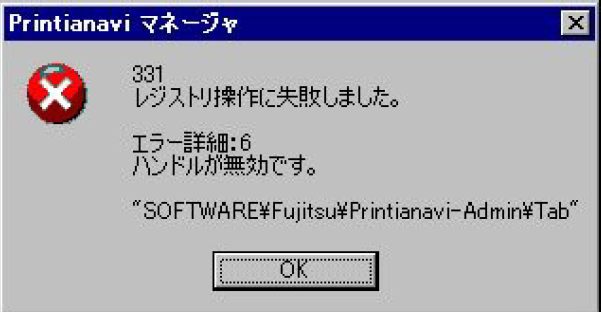
本ソフトウェアはこれらの OS に対応していません。
本ソフトウェアをアンインストールした上で、これらの OS に対応している「Printinanavi ネットワークマネージャ」
V9.1L10 以降を使用してください。
「Printinanavi ネットワークマネージャ」V9.1L10 以降は、「Printianavi ネットワークソフトウェア 2」V9.1
以降に同梱されています。
※「Printinanavi ネットワークマネージャ」V22.00 以降より、「Printianavi ネットワークソフトウェア 3」V22.00 以降に同梱となりました。
「Printianavi ネットワークソフトウェア 3」は「ドライバダウンロード」から入手可能となっております。
